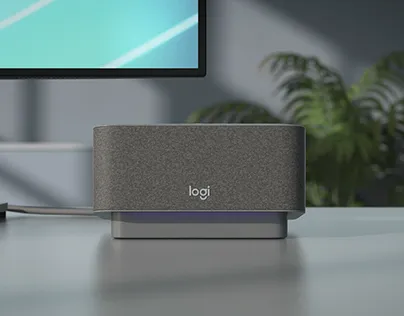
Quick Guide
간편 시작 가이드
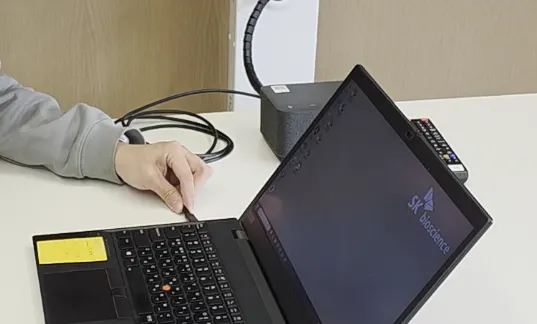
STEP1
노트북 연결
Logi Dock과 노트북을 USB-C 케이블로 연결해주세요.
STEP1
노트북 연결
Logi Dock과 노트북을 USB-C 케이블로 연결해주세요.
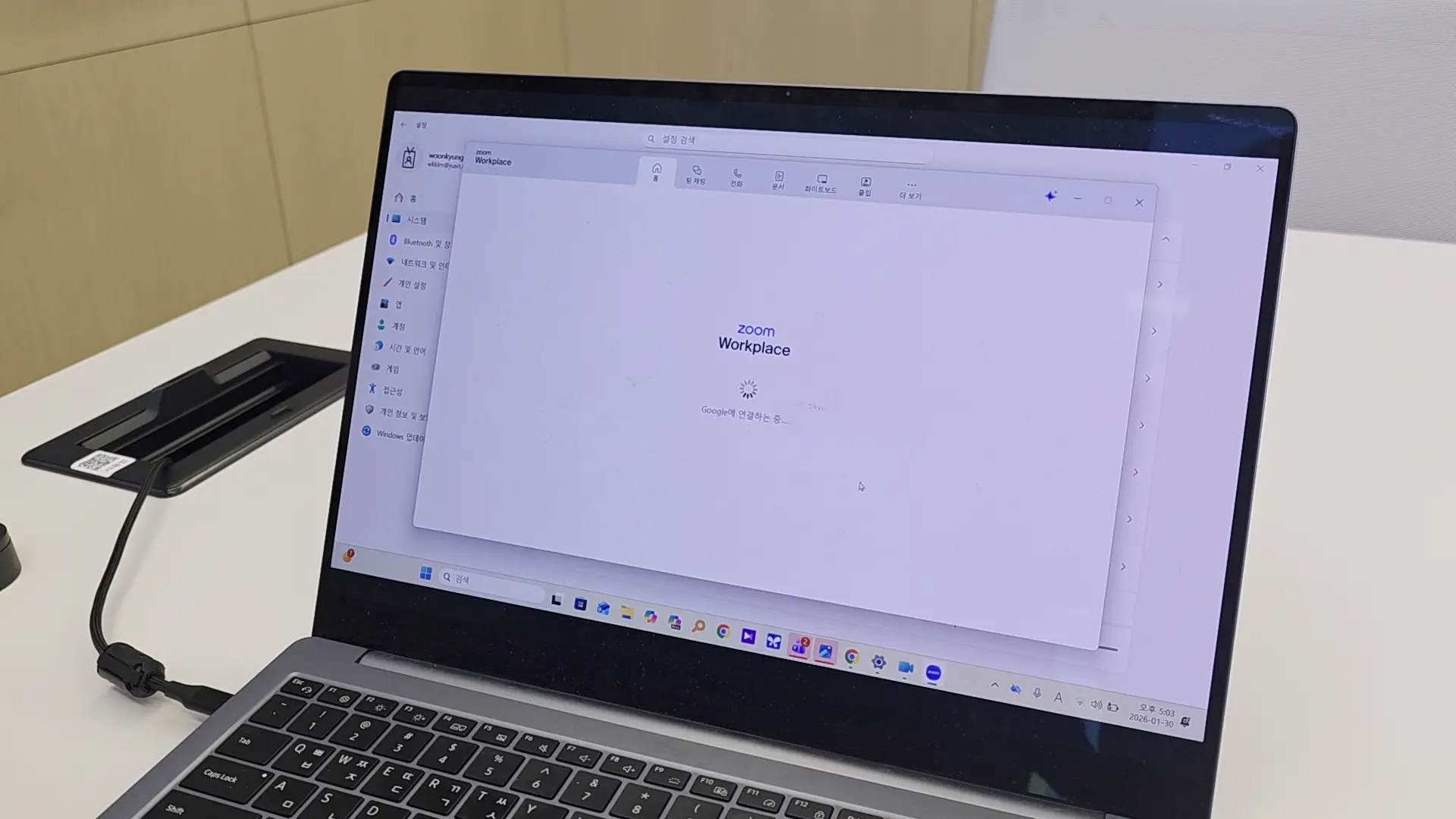
STEP2
화상회의 앱 실행
연결된 노트북에서 화상회의 앱을 실행해주세요.
STEP2
화상회의 앱 실행
연결된 노트북에서 화상회의 앱을 실행해주세요.
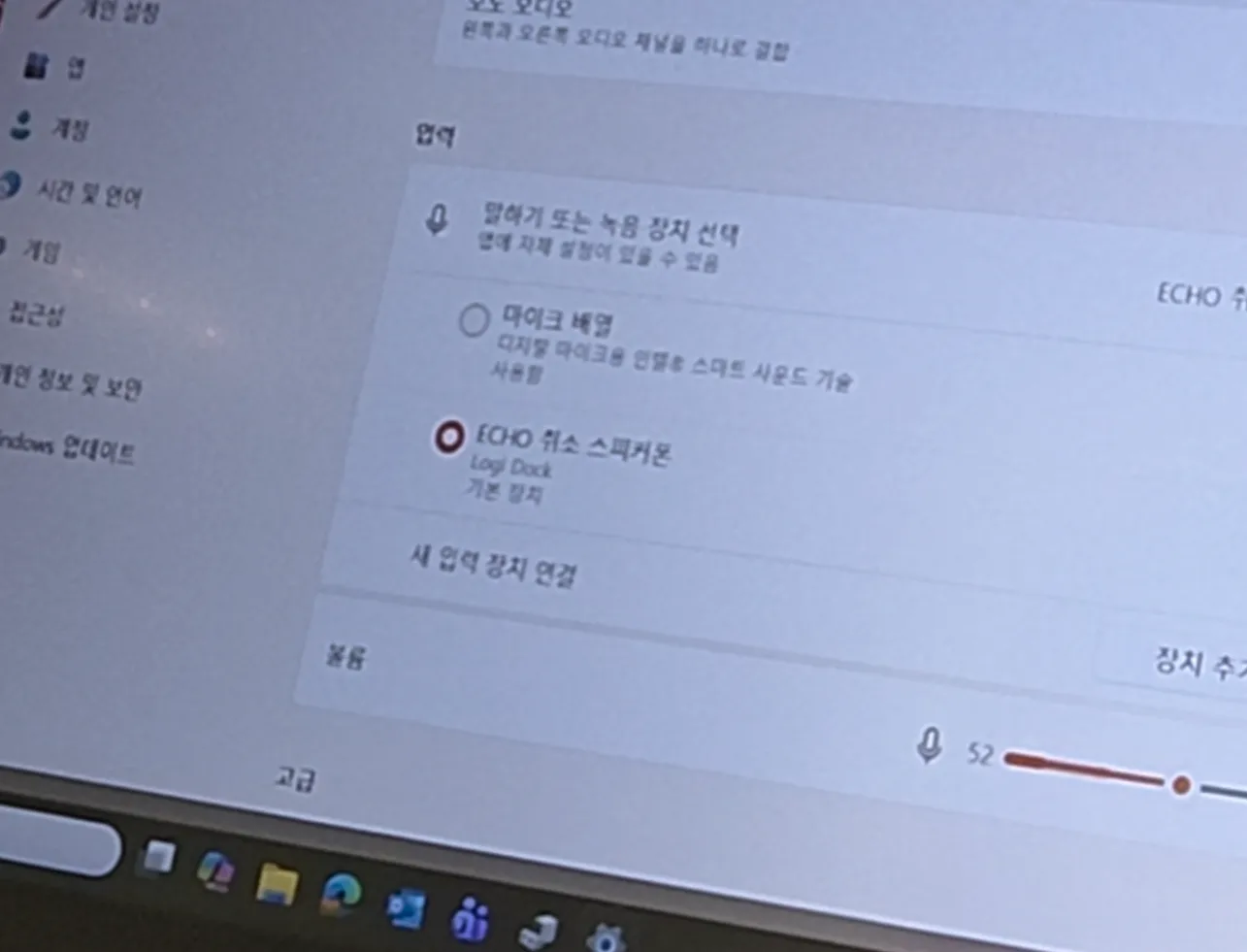
STEP3
입 · 출력 장치 확인
마이크/스피커를 모두 'ECHO 취소 스피커폰' (Logi Dock)으로 설정해주세요.
STEP3
입 · 출력 장치 확인
마이크/스피커를 모두 'ECHO 취소 스피커폰' (Logi Dock)으로 설정해주세요.
영상으로 보기
Notes
알아야 될 사항
Logi Dock 버튼을 수동으로 조작하지 않는 것을 권장합니다. PC에서 제어가 가능합니다.
Logi Dock 버튼을 수동으로 조작하지 않는 것을 권장합니다. PC에서 제어가 가능합니다.
회의 종료 후 디스플레이 전원을 수동으로 끄지 마세요.
회의 종료 후 디스플레이 전원을 수동으로 끄지 마세요.
문서 공유가 되지 않는 경우, USB 포트 단자를 확인해주세요.
문서 공유가 되지 않는 경우, USB 포트 단자를 확인해주세요.
FAQ
자주 묻는 질문
Q.
상대방이 제 소리를 들을 수 없습니다.
Q.
상대방이 제 소리를 들을 수 없습니다.
Q.
상대방의 소리가 들리지 않습니다.
Q.
상대방의 소리가 들리지 않습니다.
Q.
Logi Dock 장비가 인식되지 않습니다.
Q.
Logi Dock 장비가 인식되지 않습니다.