Quick Guide
간편 시작 가이드
STEP1
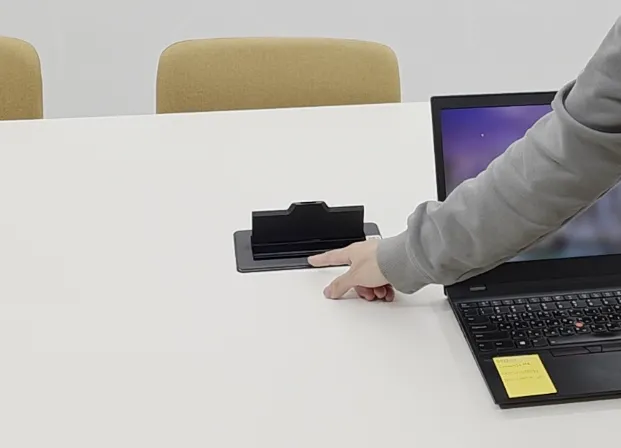
덮개 열기
회의 테이블 중앙의 FlipTop 덮개 열기 버튼을 눌러서 열어주세요.
STEP1
덮개 열기
회의 테이블 중앙의 FlipTop 덮개 열기 버튼을 눌러서 열어주세요.
STEP2
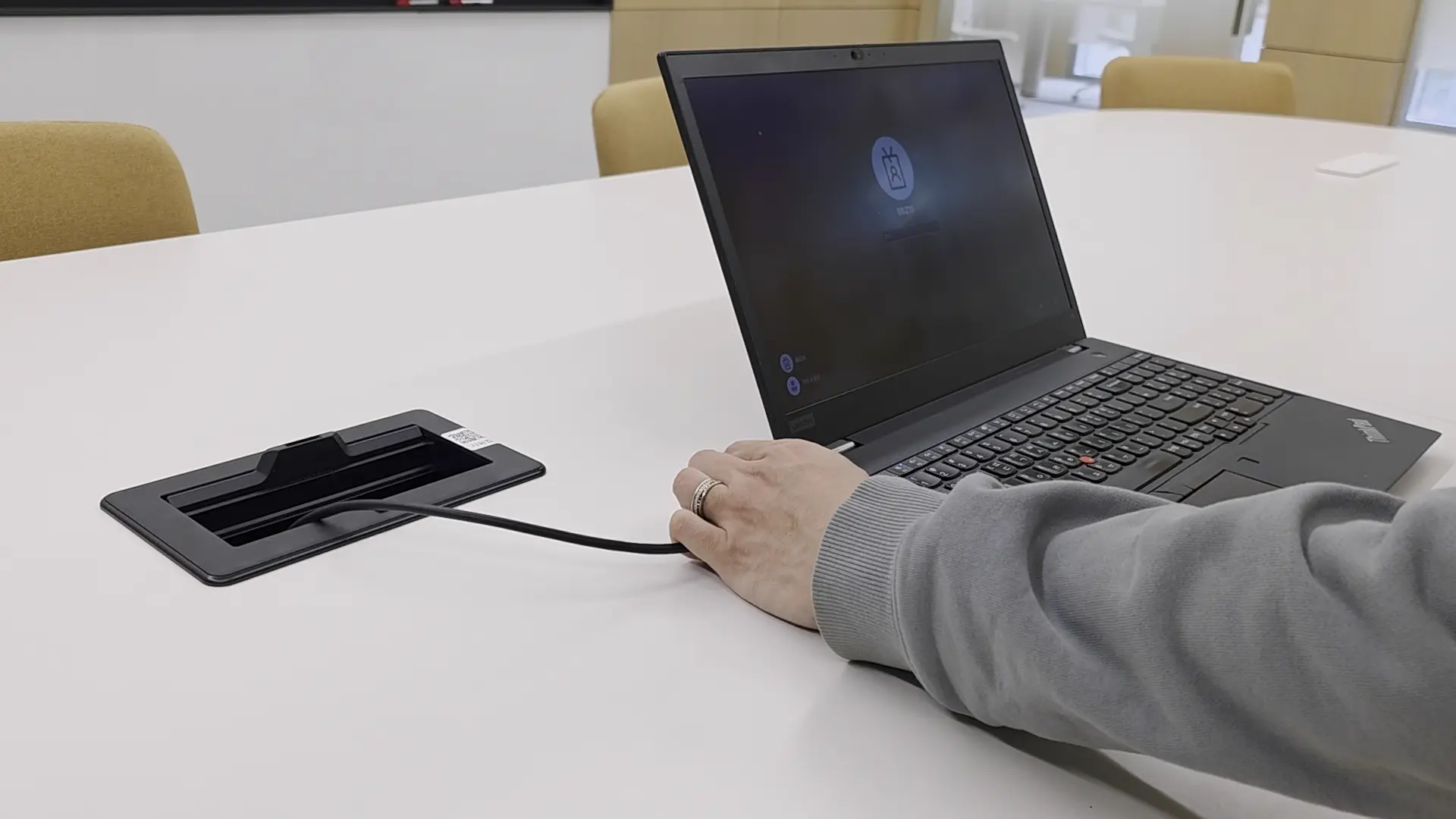
노트북 연결
FlipTop 내부의 디스플레이 USB-C 케이블을 노트북에 연결해주세요.
STEP2
노트북 연결
FlipTop 내부의 디스플레이 USB-C 케이블을 노트북에 연결해주세요.
STEP3
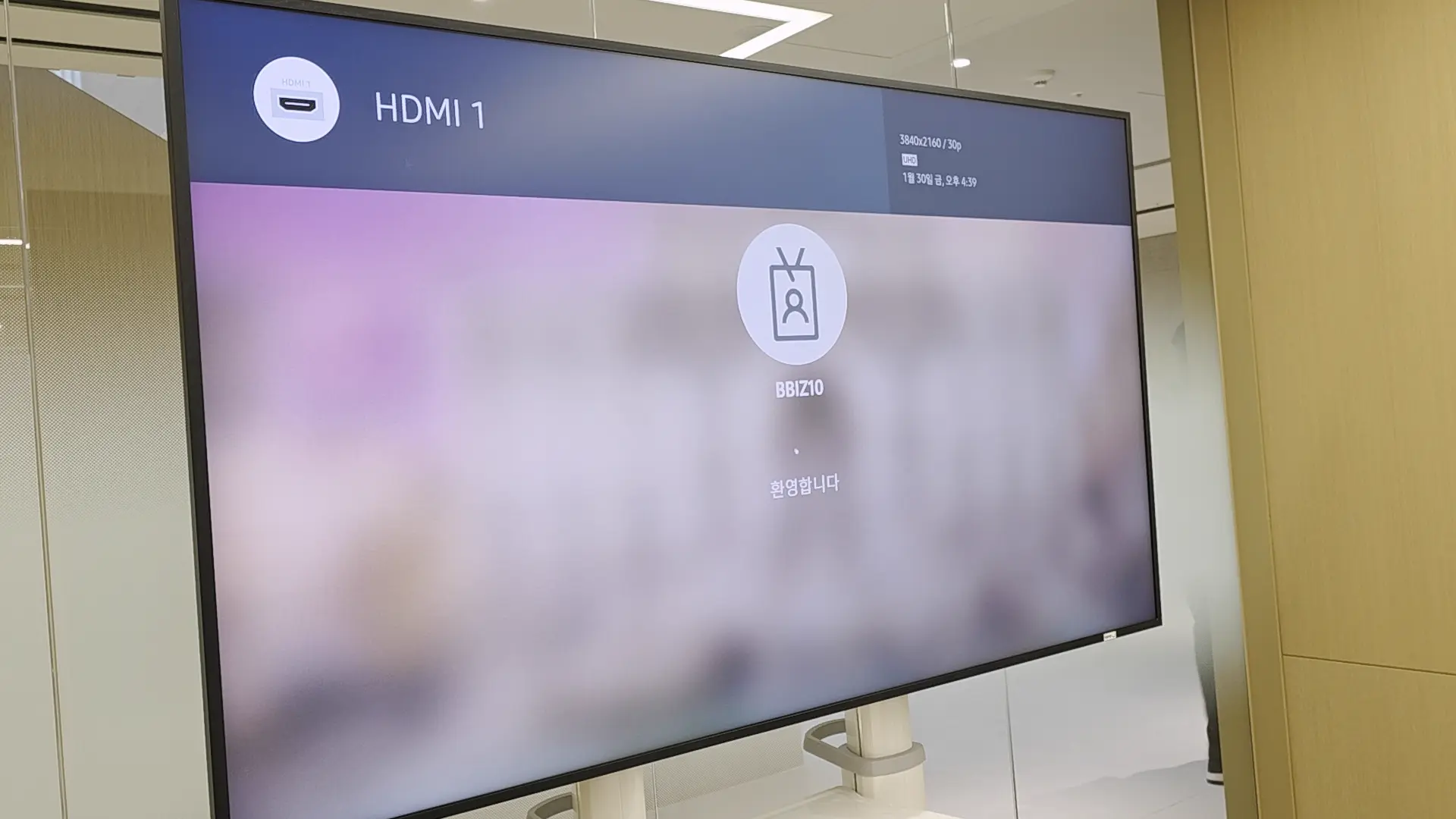
화면 출력 확인
디스플레이에 노트북 화면이 출력되는지 확인해주세요. 디스플레이는 자동으로 켜집니다.
STEP3
화면 출력 확인
디스플레이에 노트북 화면이 출력되는지 확인해주세요. 디스플레이는 자동으로 켜집니다.
영상으로 보기
Notes
알아야 될 사항
덮개를 힘을 주어 열거나 닫지 마세요. 케이블을 쎄게 잡아당기지 마세요.
덮개를 힘을 주어 열거나 닫지 마세요. 케이블을 쎄게 잡아당기지 마세요.
회의 종료 후 디스플레이 전원을 수동으로 끄지 마세요.
회의 종료 후 디스플레이 전원을 수동으로 끄지 마세요.
문서 공유가 되지 않는 경우, USB 포트 단자를 확인해주세요.
문서 공유가 되지 않는 경우, USB 포트 단자를 확인해주세요.
FAQ
자주 묻는 질문
Q.
USB-C를 연결했는데 화면이 나오지 않습니다.
Q.
USB-C를 연결했는데 화면이 나오지 않습니다.
Q.
노트북을 연결했는데 아무 반응이 없습니다.
Q.
노트북을 연결했는데 아무 반응이 없습니다.